
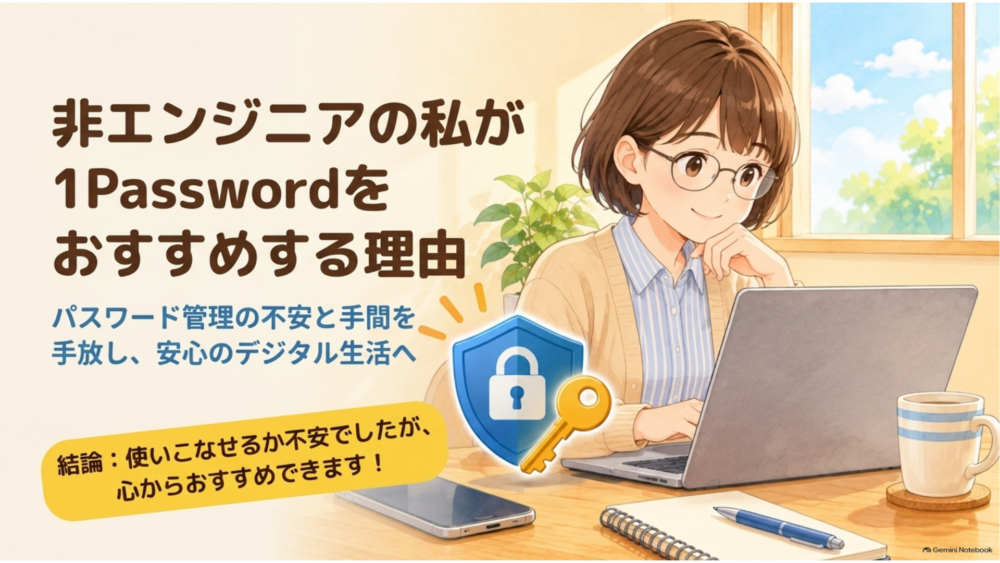
パスワード管理ツールが気になっても、「自分に使いこなせるだろうか」と不安で、買うのをためらう人は多いと思います。私もそうでした。
私は非エンジニアですが、1Passwordを実際に使っていて、おすすめできると感じています。
保存したサイトのURLを登録しておけば、パスワードを自動で入力してくれるからです。
この記事では、買う前に何が不安だったか、使ってみてどうだったかを、私の体験の範囲で正直に書きます。読み終えると、自分にも使えそうかを判断でき、パスワードを入力する手間を減らせる暮らしを思い描けるようになります。
ノートで管理していた頃の話は、パスワード管理が面倒だった私が1Passwordで変えたことに書いています。
結論:使いこなせるか不安でしたが、おすすめできます
私が実際に使っていて、おすすめできると感じた理由
結論、私は1Passwordをおすすめできます。一番の理由は、保存したサイトでパスワードを自動で入れてくれて、とても使いやすいことです。
なお、操作の手順や料金は、変わることがあります。
この記事では細かい手順は書かず、最新の情報は公式ページで確認してもらう形にしています。
1Passwordを買う前に気になったこと:本当に使いこなせるのか
一番の不安は「自分にも使いこなせるか」でした
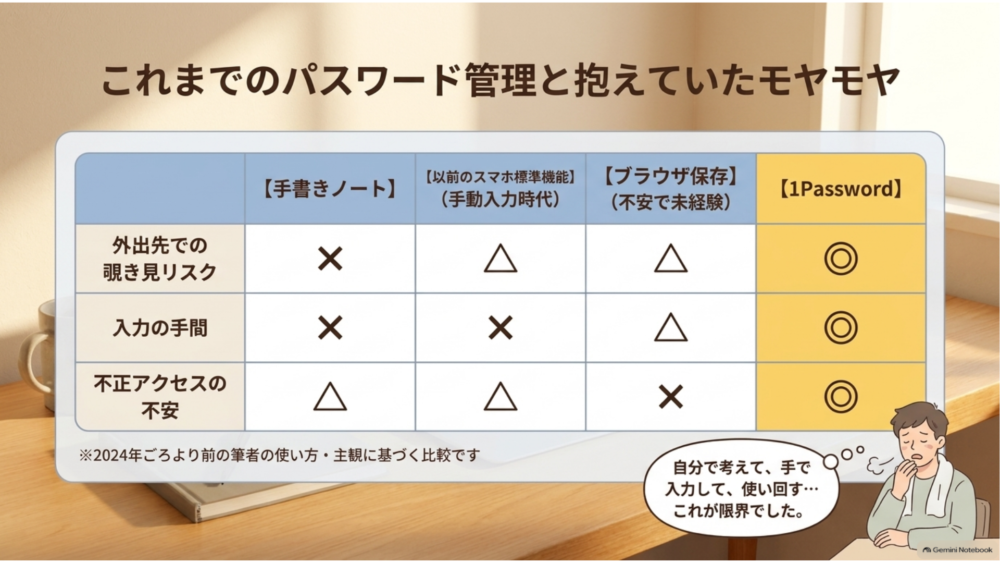
買う前に、一番気になったのは、「本当に自分にも使いこなせるのか」ということでした。
有料のパスワード管理アプリを使うのは、1Passwordが初めてでした。
そのため、「お金を払うアプリを、自分が使いこなせるのか」が一番の不安でした。
不安の中身は、大きく3つありました。
- パスワードをアプリでしっかり管理する習慣がなく、本当に自分に定着するのか
- 単なるアプリに、お金を払うことへの抵抗があった
- 登録のときの画面が英語で、最後まで完了できるのか
1Passwordを使ってみて分かったこと
保存したサイトのURLで、パスワードを自動で入力してくれる
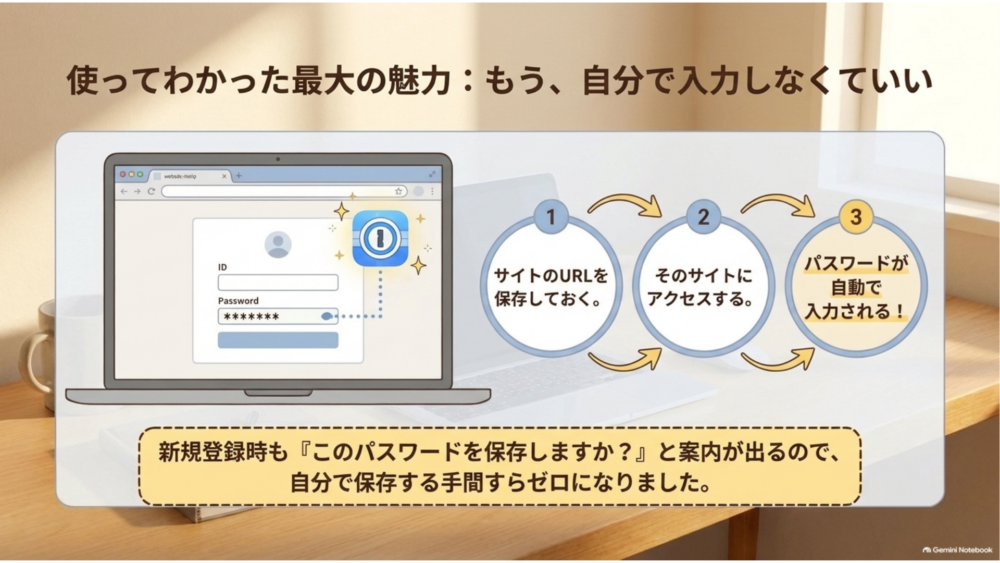
実際に使ってみると、パスワードを入力するサイトのURLを1Passwordに保存しておけば、自動でパスワードを入力してくれました。
とても使いやすいと感じています。
1Passwordを使い始める前(2024年ごろより前)は、Appleのパスワード管理アプリを使っていました。
そのときの私の使い方は、サイトのURLとパスワードを、管理画面に自分で入力して保存するものでした。
その入力が手間でした。
1Passwordは、新規登録のときに「このパスワードを保存しますか?」と案内が出るので、自分で保存する手間がなくなりました。
これはAppleのアプリとの優劣の話ではなく、私の使い方が変わったという話です。
最初にやったことと、料金に見合うと感じた理由
使い始めてまずやったのは、すべてのパスワードを、1Passwordが自動で作るパスワードに変えることでした。
アプリの中でパスワードのリスクが確認でき、そのリスクを避けたかったからです。
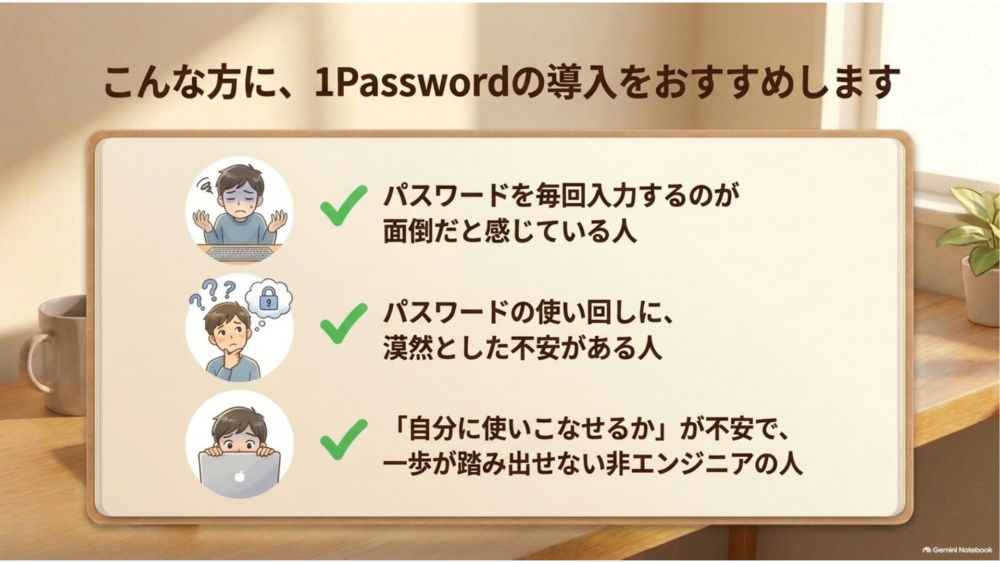
使ってみて、料金に見合うと感じています。
パスワードを入力する時間が、とても短くなったと感じています。
ノートやAppleのアプリで管理していた頃とは、何が違うのか
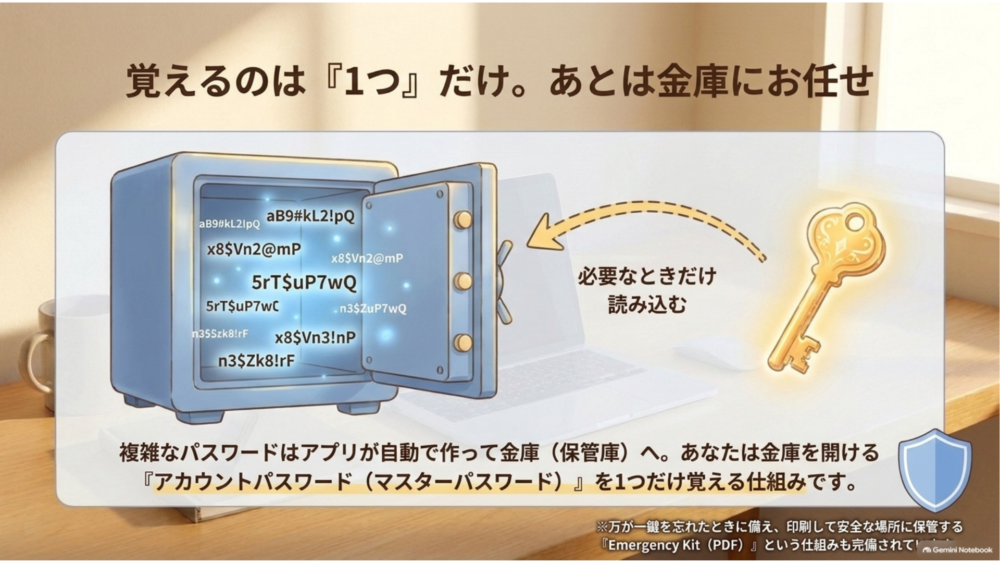
結論:私にとっての違いは、「盗まれる不安が小さくなったと感じること」と「覚えるのが1つで済む手間」の2点です。
以前の私のやり方で感じていたこと
以前は、ノートに書いて管理していたこともあります。ノートだと、外出先でパスワードを打つ手元を、路上で見られるかもしれません。
そこから情報を盗まれる可能性が気になっていました。
Appleのパスワード管理アプリを使っていた頃は、パスワードを自分で考えて、自分で入力して保存していました。パスワードを自動で作る機能は使っておらず、同じようなパスワードを使い回していました。
これは2024年ごろより前の、私の使い方の話です。
現在のAppleの機能とは、違うところがあるかもしれません。
ブラウザ保存についての不安
無料のブラウザ保存は、使ったことがありません。
保証を求めているわけではありません。
ただ、簡単に不正アクセスされてしまうのではないかという不安があり、選びませんでした。(私が安全性を検証したわけではなく、あくまで感じていた不安です)
1Passwordで変わったこと
パスワードを鍵のかかる保管庫に入れ、必要なときだけ読み込む仕組みです。
自分で打つ場面が減ったので、盗まれる不安は小さくなったと感じています。
覚えておくのはマスターパスワード1つだけで、パスワードをいろいろ考える手間も省けました。
ここで、大事な前提を書いておきます。
1Passwordの公式サポートでは、マスターパスワードは、自分で覚えておく必要がある唯一のパスワードと説明されています(公式:用語集、確認日:2026年11月9日)。公式の呼び名は「アカウントパスワード」です。
また、サインインできなくなったときに備える書類として、Emergency Kit(PDF)が用意されています。公式では、印刷して安全な場所に保管することなどが案内されています(公式:Emergency Kit、確認日:2026年11月9日)。忘れたときの対応は、公式の案内ページで確認してください(公式:アカウントパスワードを忘れたとき)。
期待と違った点・気になった点
正直に書きます
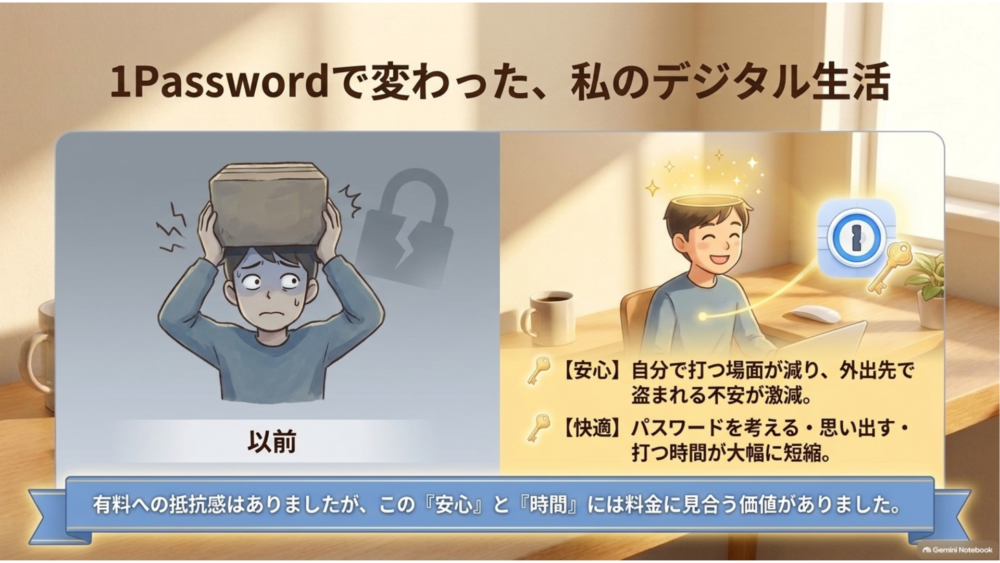
1Passwordは、サイトのURLを登録しておくと、そのサイトに飛んだときにパスワードを自動で入れてくれる仕組みです(公式:ブラウザで保存・入力)。
ただ、URLを登録できないものもあります。私の場合は、Wi-Fiにつなぐときのパスワードです。URLを見つけられなかったので、そのときだけは今でも、1Passwordに保存したパスワードをコピーして貼り付けています。
それでも、一から打つよりは、ずっと楽です。
なお、1Passwordには、Wi-Fi用の項目(Wireless Router)もあります(公式:項目の種類、確認日:2026年11月9日)。
どんな人におすすめか
パスワードの管理を、手間なく続けたい人
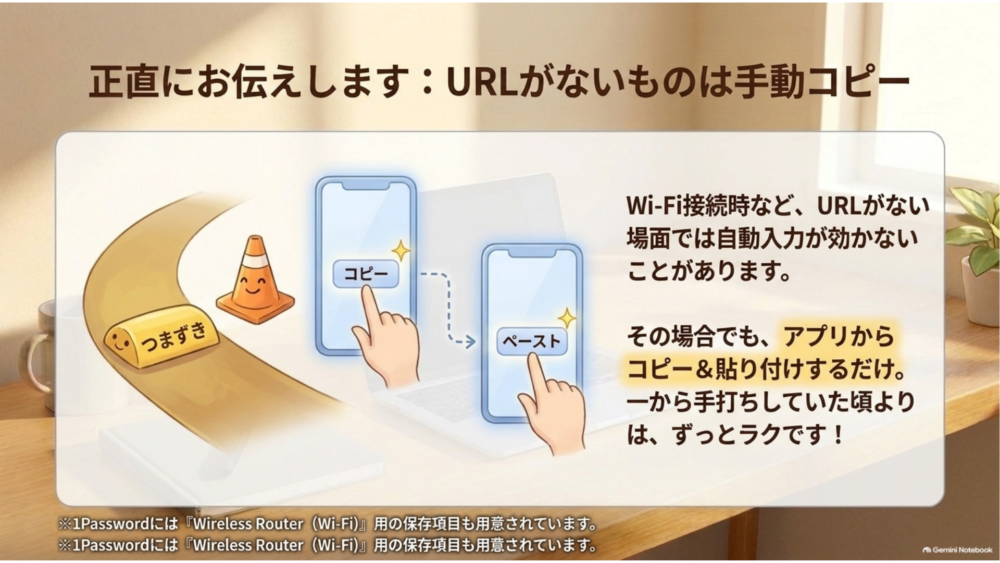
私の体験から、次のような人には向いていると感じます。
- パスワードを毎回入力するのが面倒な人
- 「自分に使いこなせるか」が不安で、一歩が出ない人
使い方と最新の料金は、公式ページで
手順は公式に任せて、確かめてから決める
使い方の手順や料金、無料体験の有無は、変わることがあります。申し込む前に、公式ページで最新の情報を確認してください。
1Passwordの公式サイトは、こちらです。
まとめ
- 買う前の一番の不安は、「自分にも使いこなせるのか」だった
- 保存したサイトのURLで、パスワードを自動で入力してくれて、とても使いやすい
- 手順や料金は変わるので、公式ページで最新の情報を確認する
不安があっても、私のような非エンジニアが実際に使えています。気になっている方は、まず公式ページで、自分に合いそうかを確かめてみてください。

コメント